Domain orfl.de kaufen?
Wir ziehen mit dem Projekt
orfl.de um.
Sind Sie am Kauf der Domain
orfl.de interessiert?
domain@kv-gmbh.de · 0541-91531010
Domain orfl.de kaufen?
Wie Abschnittswechsel einfügen?
Um Abschnittswechsel in einem Textdokument einzufügen, können Sie in den meisten Textverarbeitungsprogrammen wie Microsoft Word oder Google Docs die Funktion "Abschnittswechsel einfügen" verwenden. Diese Option finden Sie normalerweise im Menü unter "Einfügen" oder "Layout". Durch das Einfügen eines Abschnittswechsels können Sie verschiedene Formatierungen, Kopf- und Fußzeilen oder Seitenzahlen für unterschiedliche Abschnitte Ihres Dokuments festlegen. Abschnittswechsel sind besonders nützlich, wenn Sie beispielsweise ein Inhaltsverzeichnis, verschiedene Kapitel oder Abschnitte in einem Dokument haben möchten. **
Wie kopieren und einfügen?
Um Text zu kopieren und einzufügen, musst du zuerst den gewünschten Text markieren, indem du die linke Maustaste gedrückt hältst und über den Text ziehst. Dann klicke mit der rechten Maustaste auf den markierten Text und wähle "Kopieren" aus dem Dropdown-Menü. Anschließend kannst du den kopierten Text an der gewünschten Stelle einfügen, indem du erneut mit der rechten Maustaste klickst und "Einfügen" auswählst. Alternativ kannst du die Tastenkombinationen Strg + C zum Kopieren und Strg + V zum Einfügen verwenden. **


Ähnliche Suchbegriffe für Einfügen
Top-Angebote
Produkte zum Begriff Einfügen:




-
Welche Arten von Outdoor-Beleuchtung eignen sich am besten für die Sicherheit und Atmosphäre im Garten oder auf der Terrasse?
Solarbetriebene LED-Strahler sind ideal für die Sicherheit im Garten, da sie Bewegungen erfassen und automatisch einschalten. Lichterketten oder Laternen mit warmem Licht sorgen für eine gemütliche Atmosphäre auf der Terrasse. Bodeneinbauleuchten können sowohl für Sicherheit als auch für eine stimmungsvolle Beleuchtung im Garten genutzt werden. **
-
Wie kann ich Fähnchen in Excel einfügen, wie im Bild, das ich einfügen werde?
Um Fähnchen in Excel einzufügen, kannst du die Funktion "Formen" verwenden. Klicke auf das Register "Einfügen" und wähle dann "Formen" aus. Wähle die gewünschte Form für das Fähnchen aus und ziehe sie auf das Arbeitsblatt. Du kannst die Farbe und Größe des Fähnchens anpassen, indem du auf die Form klickst und die Formatierungswerkzeuge verwendest. **
-
Wie kann ich Seriendruckfelder einfügen?
Um Seriendruckfelder einzufügen, musst du zuerst ein neues Dokument in deinem Textverarbeitungsprogramm öffnen. Anschließend wählst du die Option für Seriendruck oder Serienbrieffunktion aus. Dort kannst du dann die gewünschten Felder wie Anrede, Name oder Adresse hinzufügen. Diese Felder werden dann automatisch mit den entsprechenden Daten aus deiner Datenquelle befüllt. Stelle sicher, dass deine Datenquelle korrekt formatiert ist, damit der Seriendruck reibungslos funktioniert. **
-
Wie Unterschrift in Dokument einfügen?
Um eine Unterschrift in ein Dokument einzufügen, gibt es verschiedene Möglichkeiten. Eine Möglichkeit ist, das Dokument auszudrucken, es von Hand zu unterschreiben und dann wieder einzuscannen. Eine andere Möglichkeit ist, die Unterschrift mit einem Grafikprogramm zu erstellen und in das Dokument einzufügen. Es gibt auch spezielle Programme und Apps, die es ermöglichen, digitale Signaturen einzufügen. Zudem bieten einige E-Mail-Anbieter die Möglichkeit, elektronische Signaturen direkt in E-Mails einzufügen. Es ist wichtig, dass die eingefügte Unterschrift rechtlich anerkannt wird, daher sollte man sich über die geltenden Vorschriften informieren. **

Wie kann ich kopierte einfügen?
Um etwas zu kopieren und einzufügen, musst du zuerst den Text oder das Objekt markieren, das du kopieren möchtest. Dies kannst du durch Klicken und Ziehen mit der Maus oder durch Verwenden der Tastenkombination Strg + A (um alles zu markieren) tun. Anschließend kannst du entweder mit einem Rechtsklick und der Auswahl von "Kopieren" oder durch Drücken von Strg + C den markierten Inhalt kopieren. Um den kopierten Inhalt einzufügen, klicke an die Stelle, an der du ihn einfügen möchtest, und verwende dann entweder einen Rechtsklick und die Auswahl von "Einfügen" oder die Tastenkombination Strg + V. **
Wie Schriftart in Word einfügen?
Um eine Schriftart in Word einzufügen, musst du zunächst die gewünschte Schriftart herunterladen und auf deinem Computer installieren. Anschließend öffnest du Word und wählst den Text aus, den du mit der neuen Schriftart formatieren möchtest. Gehe dann zum Menüpunkt "Start" und klicke auf "Schriftart". Dort findest du die Option "Schriftart auswählen", wo du die installierte Schriftart auswählen kannst. Klicke auf die gewünschte Schriftart, um sie auf deinen ausgewählten Text anzuwenden. **
Top-Angebote
Produkte zum Begriff Einfügen:
-
Wie Abschnittswechsel einfügen?
Um Abschnittswechsel in einem Textdokument einzufügen, können Sie in den meisten Textverarbeitungsprogrammen wie Microsoft Word oder Google Docs die Funktion "Abschnittswechsel einfügen" verwenden. Diese Option finden Sie normalerweise im Menü unter "Einfügen" oder "Layout". Durch das Einfügen eines Abschnittswechsels können Sie verschiedene Formatierungen, Kopf- und Fußzeilen oder Seitenzahlen für unterschiedliche Abschnitte Ihres Dokuments festlegen. Abschnittswechsel sind besonders nützlich, wenn Sie beispielsweise ein Inhaltsverzeichnis, verschiedene Kapitel oder Abschnitte in einem Dokument haben möchten. **
-
Wie kopieren und einfügen?
Um Text zu kopieren und einzufügen, musst du zuerst den gewünschten Text markieren, indem du die linke Maustaste gedrückt hältst und über den Text ziehst. Dann klicke mit der rechten Maustaste auf den markierten Text und wähle "Kopieren" aus dem Dropdown-Menü. Anschließend kannst du den kopierten Text an der gewünschten Stelle einfügen, indem du erneut mit der rechten Maustaste klickst und "Einfügen" auswählst. Alternativ kannst du die Tastenkombinationen Strg + C zum Kopieren und Strg + V zum Einfügen verwenden. **
-
Welche Arten von Outdoor-Beleuchtung eignen sich am besten für die Sicherheit und Atmosphäre im Garten oder auf der Terrasse?
Solarbetriebene LED-Strahler sind ideal für die Sicherheit im Garten, da sie Bewegungen erfassen und automatisch einschalten. Lichterketten oder Laternen mit warmem Licht sorgen für eine gemütliche Atmosphäre auf der Terrasse. Bodeneinbauleuchten können sowohl für Sicherheit als auch für eine stimmungsvolle Beleuchtung im Garten genutzt werden. **
-
Wie kann ich Fähnchen in Excel einfügen, wie im Bild, das ich einfügen werde?
Um Fähnchen in Excel einzufügen, kannst du die Funktion "Formen" verwenden. Klicke auf das Register "Einfügen" und wähle dann "Formen" aus. Wähle die gewünschte Form für das Fähnchen aus und ziehe sie auf das Arbeitsblatt. Du kannst die Farbe und Größe des Fähnchens anpassen, indem du auf die Form klickst und die Formatierungswerkzeuge verwendest. **
Ähnliche Suchbegriffe für Einfügen
-
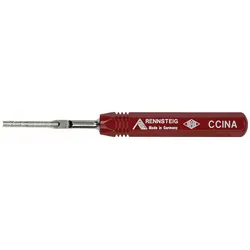
Ilme Insertion Tool Zum Einfügen der Stiftkontakte in die Einsätze.Ilme Insertion Tool zum Einfügen der Stiftkontakte in die Einsätze Dieses praktische Ilme Insertion Tool erleichtert das Einfügen der Stiftkontakte in die Einsätze. Mit diesem Werkzeug können Sie Ihre Arbeit effizienter gestalten und Zeit sparen. Optimal geeignet für den Einsatz in der Veranstaltungstechnik Hochwertige Verarbeitung für eine zuverlässige Leistung Einfache Handhabung für schnelles Arbeiten Eigenschaften: IP-Schutzklasse: IP20 (nur für den Innenbereich geeignet)100,56 €*Versand: 6,95 €Sichere Weiterleitung zum Anbieter
-
INF WL19-6LED Solar Wandleuchte mit Konvexlinse – Warmes Licht für Garten & TerrasseBeleuchten Sie Ihren Außenbereich mit der WL19-6LED Solar Wandleuchte. Mit Konvexlinse, warmem Licht und wetterfestem Design ist sie perfekt für Gärten, Terrassen und Wege. Genießen Sie automatischen Betrieb und verlängerte Beleuchtung. Verlängerte Leuchtdauer: Genießen Sie eine verlängerte Beleuchtung mit unserer Solar Wandleuchte, die mit einem effizienten Solarpanel und einer Batterie ausgestattet ist, die eine verlängerte Beleuchtung während der ganzen Nacht bietet. Die WL19-6LED Solarleuchte nutzt die Sonnenenergie während des Tages und wandelt sie in Strom um, um Ihre Außenbereiche nach Einbruch der Dunkelheit zu beleuchten. Perfekt für die Beleuchtung von Wegen, Gärten und Terrassen. Diese Solarleuchte sorgt dafür, dass Ihre Außenbereiche gut beleuchtet sind, um die Sicherheit und das Ambiente zu verbessern. Ihre lange Lebensdauer macht sie zu einer idealen Wahl für Hausbesitzer, die zuverlässige und energieeffiziente Außenbeleuchtungslösungen suchen. Die fortschrittliche Solartechnologie sorgt für eine maximale Energieumwandlung und bietet helles und gleichmäßiges Licht für viele Stunden. Diese Solar Wandleuchte ist eine kostengünstige und umweltfreundliche Möglichkeit, Ihr Outdoor-Erlebnis zu verbessern. Intelligente Lichtsteuerung: Erleben Sie einen problemlosen Betrieb mit der intelligenten Lichtsteuerungsfunktion unserer Solar Wandleuchte. Ausgestattet mit einem intelligenten Sensor schaltet sich die WL19-6LED Solarleuchte automatisch in der Dämmerung ein und im Morgengrauen aus und bietet so eine bequeme und energiesparende Beleuchtung. Diese Funktion macht eine manuelle Bedienung überflüssig und stellt sicher, dass Ihre Außenbereiche immer dann beleuchtet sind, wenn sie benötigt werden. Das intelligente Lichtsteuerungssystem optimiert den Energieverbrauch, verlängert die Lebensdauer der Batterie und reduziert die Energieverschwendung. Perfekt für vielbeschäftigte Hausbesitzer, bietet diese Solarleuchte eine Set-and-Forget-Lösung für die Außenbeleuchtung. Die automatische Ein-/Aus-Funktion sorgt dafür, dass Ihr Garten, Ihre Terrasse oder Ihr Weg immer einladend und sicher sind, ohne dass Sie sich darum kümmern müssen. Genießen Sie den Komfort und die Effizienz intelligenter Beleuchtung mit unserer Solar Wandleuchte. Wetterfestes Design: Unsere Solar Wandleuchte ist so konzipiert, dass sie den Elementen standhält. Sie verfügt über eine robuste und wetterfeste Konstruktion, die eine zuverlässige Leistung in jeder Außenumgebung gewährleistet. Die WL19-6LED Solarleuchte ist mit hochwertigen Materialien gebaut, die sie vor Regen, Schnee und Sonneneinstrahlung schützen, was sie ideal für den ganzjährigen Einsatz macht. Ihr wetterfestes Design sorgt dafür, dass die Leuchte weiterhin optimal funktioniert und eine gleichmäßige Beleuchtung unabhängig von den Wetterbedingungen bietet. Perfekt für Gärten, Terrassen und Wege, bietet diese Solarleuchte eine zuverlässige Beleuchtungslösung, die der Zeit standhält. Die robuste Konstruktion und die...20,99 €*Versand: 0,00 €Sichere Weiterleitung zum Anbieter
-
Wie kann ich Seriendruckfelder einfügen?
Um Seriendruckfelder einzufügen, musst du zuerst ein neues Dokument in deinem Textverarbeitungsprogramm öffnen. Anschließend wählst du die Option für Seriendruck oder Serienbrieffunktion aus. Dort kannst du dann die gewünschten Felder wie Anrede, Name oder Adresse hinzufügen. Diese Felder werden dann automatisch mit den entsprechenden Daten aus deiner Datenquelle befüllt. Stelle sicher, dass deine Datenquelle korrekt formatiert ist, damit der Seriendruck reibungslos funktioniert. **
-
Wie Unterschrift in Dokument einfügen?
Um eine Unterschrift in ein Dokument einzufügen, gibt es verschiedene Möglichkeiten. Eine Möglichkeit ist, das Dokument auszudrucken, es von Hand zu unterschreiben und dann wieder einzuscannen. Eine andere Möglichkeit ist, die Unterschrift mit einem Grafikprogramm zu erstellen und in das Dokument einzufügen. Es gibt auch spezielle Programme und Apps, die es ermöglichen, digitale Signaturen einzufügen. Zudem bieten einige E-Mail-Anbieter die Möglichkeit, elektronische Signaturen direkt in E-Mails einzufügen. Es ist wichtig, dass die eingefügte Unterschrift rechtlich anerkannt wird, daher sollte man sich über die geltenden Vorschriften informieren. **
-
Wie kann ich kopierte einfügen?
Um etwas zu kopieren und einzufügen, musst du zuerst den Text oder das Objekt markieren, das du kopieren möchtest. Dies kannst du durch Klicken und Ziehen mit der Maus oder durch Verwenden der Tastenkombination Strg + A (um alles zu markieren) tun. Anschließend kannst du entweder mit einem Rechtsklick und der Auswahl von "Kopieren" oder durch Drücken von Strg + C den markierten Inhalt kopieren. Um den kopierten Inhalt einzufügen, klicke an die Stelle, an der du ihn einfügen möchtest, und verwende dann entweder einen Rechtsklick und die Auswahl von "Einfügen" oder die Tastenkombination Strg + V. **
-
Wie Schriftart in Word einfügen?
Um eine Schriftart in Word einzufügen, musst du zunächst die gewünschte Schriftart herunterladen und auf deinem Computer installieren. Anschließend öffnest du Word und wählst den Text aus, den du mit der neuen Schriftart formatieren möchtest. Gehe dann zum Menüpunkt "Start" und klicke auf "Schriftart". Dort findest du die Option "Schriftart auswählen", wo du die installierte Schriftart auswählen kannst. Klicke auf die gewünschte Schriftart, um sie auf deinen ausgewählten Text anzuwenden. **
* Alle Preise verstehen sich inklusive der gesetzlichen Mehrwertsteuer und ggf. zuzüglich Versandkosten. Die Angebotsinformationen basieren auf den Angaben des jeweiligen Shops und werden über automatisierte Prozesse aktualisiert. Eine Aktualisierung in Echtzeit findet nicht statt, so dass es im Einzelfall zu Abweichungen kommen kann. ** Hinweis: Teile dieses Inhalts wurden von KI erstellt.